Tous les postes
Les commandes AT sont des instructions spéciales permettant de contrôler un modem. Il s'agit de courtes chaînes de texte que vous pouvez combiner pour demander à l'appareil d'effectuer des opérations telles que la numérotation, la gestion des messages texte ou le réglage de la façon dont le modem se connecte au réseau. Ce blog a pour but de fournir des conseils sur les commandes AT les plus courantes que vous pouvez utiliser avec votre appareil.
Comment envoyer des commandes AT à un routeur ?
Il existe plusieurs façons d'envoyer des commandes AT à un routeur :
Pour Windows, vous pouvez utiliser des clients SSH tels que PuTTY ou Bitvise.
Pour Mac : vous pouvez utiliser le Terminal
Vous pouvez également utiliser l'interface de ligne de commande (CLI) intégrée à l'appareil.
Pour réussir à se connecter en SSH à l'appareil, il faut connaître trois choses :
l'adresse IP du réseau local du routeur (généralement 192.168.1.1, mais cela peut être différent - consultez le manuel de l'appareil pour obtenir des instructions).
Le nom d'utilisateur du routeur.
Le mot de passe du routeur.
Pour ce test, nous utiliserons le terminal pour accéder en SSH à un appareil Teltonika RUT 241. Pour se connecter en SSH à un appareil à l'aide du terminal, vous pouvez utiliser la commande suivante :

Séquence de commandes AT pour l'établissement d'une connexion :
AT - vérifie la communication entre l'appareil et l'application.
AT+CGREG ? et/ou AT+CEREG ? - Vérification de l'état de la connexion.
AT+CGREG=1 et/ou AT+CEREG=1 - configure le modem pour qu'il signale les codes de résultat non sollicités relatifs à l'état d'enregistrement de l'appareil mobile sur le réseau GSM.
AT+COPS= ? - Renvoie la liste des opérateurs disponibles (l'exécution peut prendre plus de temps).
AT+COPS=0 - Permet la sélection automatique de l'opérateur.
AT+CGDCONT=1, "PDP type", "APN". - définit les paramètres du contexte PDP (Packet data protocol).
AT+CGACT - Active les paramètres du contexte PDP.
Les appareils Teltonika utilisent gsmctl qui sont un ensemble de commandes shell permettant de demander des informations ou d'effectuer des opérations sur un modem. En d'autres termes, gsmctl est un moyen d'utiliser les commandes AT sous forme de shell. Avec d'autres clients SSH tels que PuTTY, l'utilisation des commandes gsmctl peut ne pas être nécessaire.
Maintenant que nous avons tout ce qu'il nous faut, prenons-les un par un et voyons comment ils se présentent dans le terminal.
AT - La commande "AT" est une commande de base utilisée pour vérifier si un modem répond. C'est comme si vous disiez au modem : "Es-tu là ? Lorsque vous envoyez la commande "AT" à un modem, celui-ci doit répondre par "OK" s'il fonctionne correctement. Cette interaction confirme que le modem est prêt à recevoir d'autres commandes.

2. AT+CGREG ? et/ou AT+CEREG ? - ces commandes sont utilisées pour demander l'état d'enregistrement d'un appareil sur un réseau cellulaire.
"AT+CGREG ?" est généralement utilisé avec les réseaux GSM (2G) et UMTS (3G) pour vérifier l'état de l'enregistrement.
"AT+CEREG ?" est utilisé avec les réseaux LTE (4G) pour faire la même chose.
Ces commandes permettent de déterminer si l'appareil a réussi à s'inscrire sur le réseau cellulaire et fournissent des informations sur l'état de l'inscription au réseau, par exemple s'il est inscrit, en recherche ou non inscrit.

Si la réponse indique +CGREG : x,5 ou +CEREG : x,5 Cela indique que votre modem est actuellement enregistré auprès d'un réseau et qu'il fonctionne en mode itinérant, ce qui est normal puisque les cartes SIM Simbase sont des cartes SIM itinérantes.
3. AT+CGREG=1 et/ou AT+CEREG=1 : Ces commandes sont utilisées pour activer les mises à jour non sollicitées de l'état d'enregistrement du réseau par le modem.
"AT+CGREG=1" est utilisé dans les réseaux GSM (2G) et UMTS (3G).
"AT+CEREG=1" est utilisé dans les réseaux LTE (4G).
Ces commandes indiquent au modem d'envoyer automatiquement des notifications sur les modifications de l'état d'enregistrement du réseau, par exemple lorsque l'appareil s'enregistre sur un réseau ou modifie son état d'enregistrement.

4. AT+COPS= ? et AT+COPS=0
Si vous souhaitez voir d'abord quels sont les opérateurs de réseau disponibles dans la région, vous pouvez utiliser AT+COPS= ?: Cette commande permet d'interroger les opérateurs ou réseaux disponibles auxquels le modem peut se connecter. Lorsque vous envoyez cette commande au modem, celui-ci répond par une liste d'opérateurs disponibles avec leurs identifiants numériques ou alphanumériques correspondants.

AT+COPS=0 par contre, est utilisée pour configurer le modem afin qu'il sélectionne automatiquement le meilleur réseau disponible et qu'il s'y enregistre. En utilisant cette commande, vous demandez au modem de sélectionner automatiquement l'opérateur ou le réseau auquel il doit se connecter en fonction de ses paramètres prédéfinis ou de ses préférences. Cette commande est souvent utilisée pour s'assurer que le modem se connecte au réseau préféré ou par défaut sans intervention manuelle.

5. AT+CGDCONT=1, "PDP type", "APN" - Cette commande configure la connexion de données d'un modem cellulaire. Il définit les paramètres d'un canal de données spécifique, en spécifiant le type de protocole de données à utiliser ("type PDP") et le nom du point d'accès ("APN") pour se connecter au réseau souhaité.

6. AT+CGACT : Le présent est utilisée pour activer ou désactiver un contexte PDP (Packet Data Protocol) dans un modem cellulaire. Les contextes PDP sont des canaux de données établis entre un appareil mobile et la passerelle de réseau de données par paquets (PDN-GW) d'un réseau cellulaire.
Lorsque vous envoyez la commande AT+CGACT avec des paramètres, elle active ou désactive un contexte PDP spécifique. Chaque paramètre correspond à un identifiant de contexte PDP spécifique. Par exemple, AT+CGACT=1 active le contexte PDP 1, tandis que AT+CGACT=0 le désactive.
Cette commande est essentielle pour initier ou terminer des connexions de données, permettant aux appareils d'accéder à des services de données tels que la navigation sur l'internet ou l'envoi/réception de données sur le réseau cellulaire.
Pour les modems Quectel pour activer le contexte PDP pour le profil 1, vous devez utiliser la commande suivante :AT+CGACT=1,1. Consultez la documentation de votre modem pour plus d'informations car ces commandes peuvent varier en fonction de l'appareil.

Comment tester la qualité de la connexion ?
Le AT+CSQ est utilisée pour demander l'intensité du signal d'un modem cellulaire.
A la réception de cette commande, le modem répond par une valeur numérique représentant :
L'indication de l'intensité du signal reçu (RSSI).
Le taux d'erreur sur les bits (BER).
Le format de la réponse est généralement le suivant : "+CSQ : xx,yy".
"xx" représente la valeur RSSI, qui indique l'intensité du signal.
"yy" représente la valeur BER, qui indique le taux d'erreur sur les bits.
La valeur RSSI donne une indication de l'intensité du signal, généralement exprimée en dBm (décibels par rapport à un milliwatt).
Une valeur RSSI plus élevée indique généralement un signal plus fort et une meilleure qualité de réception.
La valeur BER indique le taux d'erreur sur les bits du signal reçu.
Une valeur BER plus faible indique une meilleure qualité du signal et moins d'erreurs de transmission.
Dans l'ensemble, la commande AT+CSQ fournit des informations précieuses sur la qualité du signal du réseau cellulaire, ce qui peut être utile pour résoudre les problèmes de connectivité et optimiser les performances.

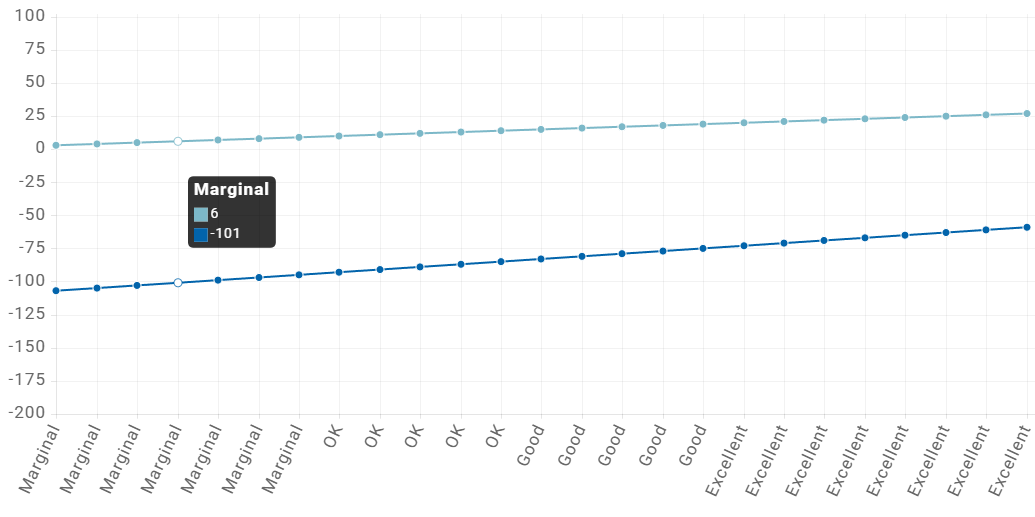
RSSI : 19 indique l'intensité du signal reçu (Received Signal Strength Indication), avec un équivalent de -75dBm
BER : 99 représente le taux d'erreur sur les bits qui n'est pas connu ou pas détectable (généralement une valeur entre 0-7 ou la valeur 99 si inconnue)
Qualité du signal cellulaire